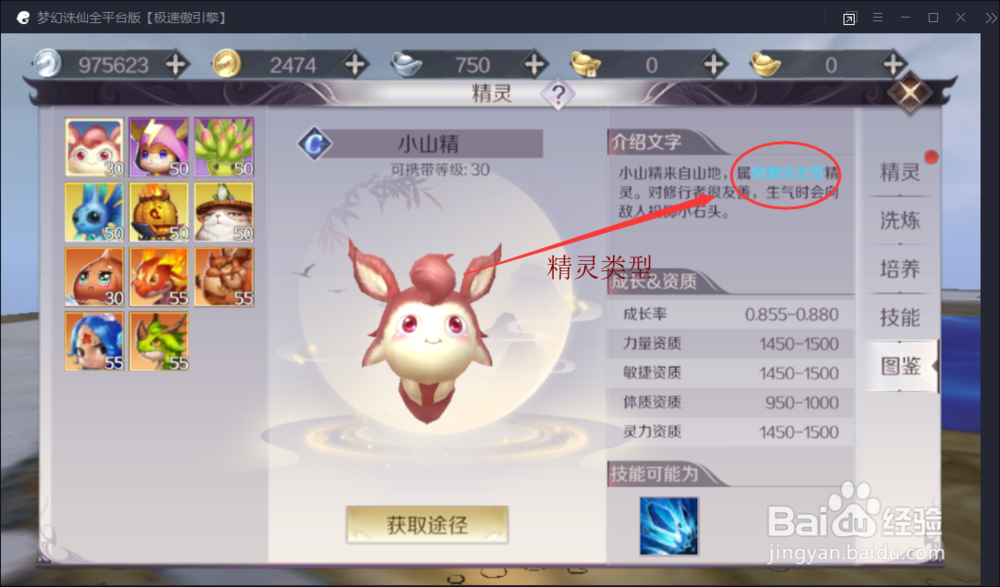
完美世界手游折扣平台(完美世界充值折扣最新活动)
1、二如何获取最高优惠 关注官方渠道 社交媒体关注完美世界官方微信公众号微博等,及时获取充值折扣信息游戏内公告留意游戏内公告,了解...

扫一扫用手机浏览
1、在Word中设置页眉页脚时,若系统内置样式不符合需求,可通过自定义实现个性化设计以下是具体操作步骤及;word插入页眉页脚,但是目录不需要插入,可在正文部分插入分节符,然后在正文部分设置页眉页脚不与上一节链接,单独插入页眉页脚即可方法步骤如下1打开需要操作的WORD文档,在页面布局中找到并点击分节符的“下一页”2光标停在正文首位置,在插入工具栏中点击“页眉”,并选择一个需要的页眉样式;word中调整页眉页脚的位置高度,可在页面布局页边距中设置方法步骤如下1打开需要操作的WORD文档,在页面布局工具栏中找到并点击“页边距”,并在其下拉菜单中点击选择“自定义边距”2在“版式”标签页中,页眉页脚距边距的输入框中,输入需要调整的页眉页脚位置高度,并点击下面的确定按钮即可;1首先选中WORD文档,双击打开2其次在该界面中,上方工具栏里选择“插入”选项3接着在该界面;完成设置后,点击设计选项卡中的关闭页眉和页脚或直接双击文档正文区域退出二设置页脚插入。
2、1打开需要操作的word文档,点击工具栏得“插入”2找到“页眉和页脚”,点击“页眉”并在下拉菜单;1打开需要操作的word文档,点击工具栏的“插入”2找到“页眉和页脚”,点击“页眉”3在弹出;页脚设置1 选择插入页脚与设置页眉类似,在Word的菜单栏中,选择“插入”选项卡,然后点击“页脚”2 编辑页脚在弹出的页脚编辑区域中,输入你想要设置的页脚内容,如页码文件名等3 设计页脚样式同样地,你可以根据需要调整页脚的字体字号颜色等样式完成设置 关闭页眉页脚编辑;1首先设置页眉页脚,点击Word文档上方工具栏中的“插入”选项2然后点击“插入”选项卡中的“页眉。
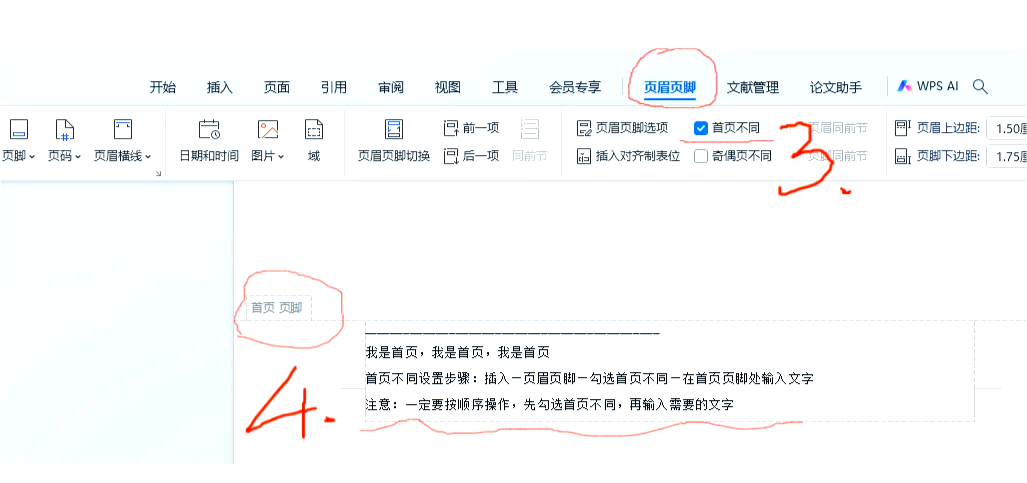
3、1首先打开Word文档,点击“插入”选项卡 2接着点击“页码”,预设样式效果如下图所示3点击;在Word中设置页眉页脚,可按以下步骤操作新建文档电脑右键新建一个Word文档切换至插入栏打开新建;方法步骤如下1打开需要操作的WORD文档,点击插入选项卡中的“页眉”,并选择一个页眉样式插入2勾选工具栏的“首页不同”,分别在正文页眉页脚输入相关文本内容,然后点击工具栏的“关闭页眉和页脚”返回主文档即可3返回主文档,发现在Word文档中,设置除封面外的正文的页眉页脚操作完成。
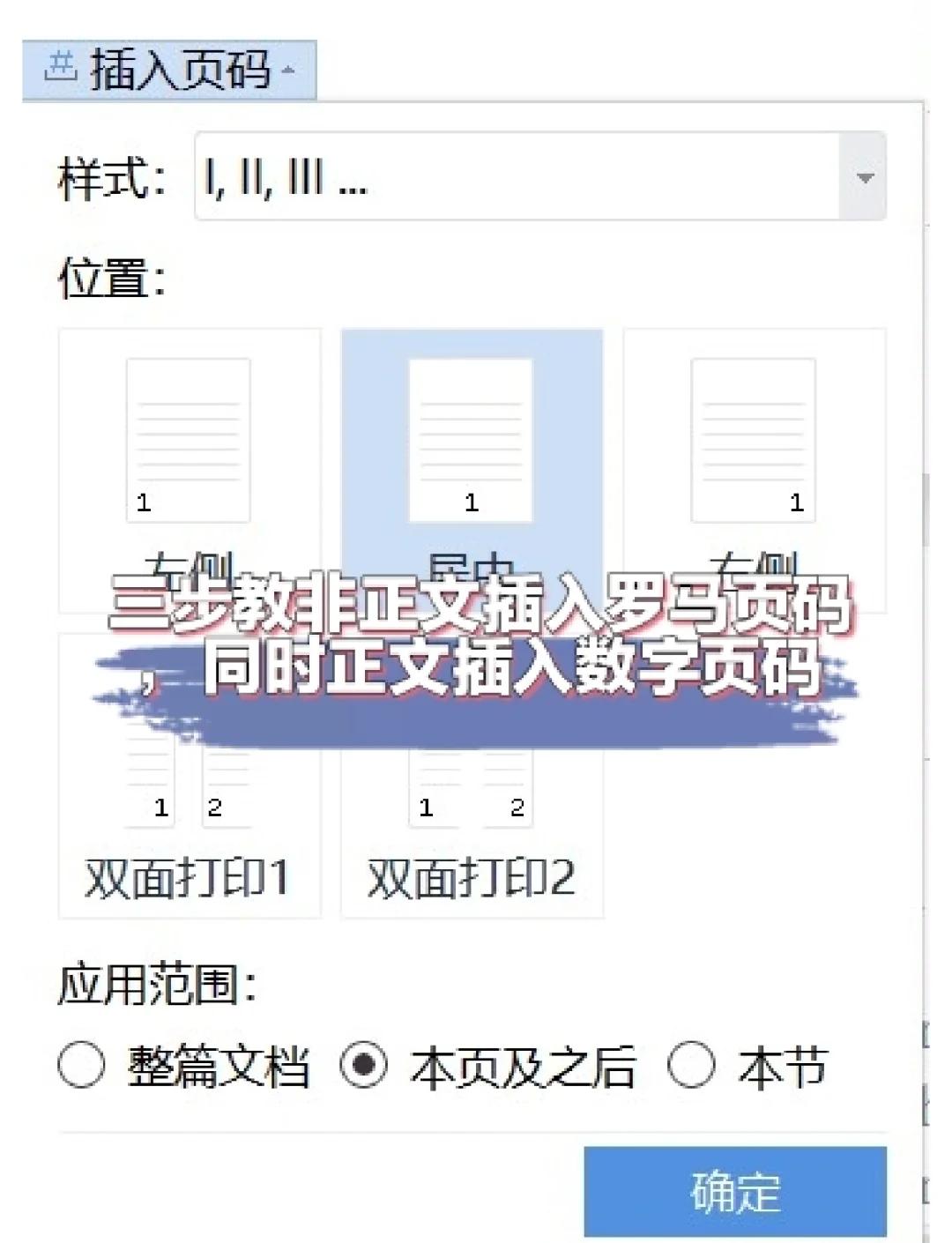
4、需要将链接到前一个的选项取消勾选之后,就可以分别设置每一页的页眉和页脚了以下是详细介绍1在WORD里页眉和页脚是按节设置的,也就是在同一节这中页眉和页脚都是相同的页码可以连续,由于默认开启了链接到前一个的设置因此都是相同,只需要取消即可2要想实现每页页眉不同,就得在每页末尾插入一个分节符插入;窗口将起始页码设置成0 4双击页脚位置,在“页眉和页脚工具”下选择“首页不同”确定就可以了;在弹出页面设置对话框中选择版式选项卡,在页眉和页脚栏目下面勾选奇偶页不同复选框;word首页页眉页脚设置步骤如下1打开Word文档后,点击插入选项2点击打开页眉页脚选项3点击页眉的插入页码选项4选择样式和位置,点击确定按钮5点击页脚的插入页码选项6同样的选择样式和位置,点击确定按钮即可演示工具 演示电脑华硕天选 4 电脑系统Windows 11 电脑软件WPS v202735。
1、二如何获取最高优惠 关注官方渠道 社交媒体关注完美世界官方微信公众号微博等,及时获取充值折扣信息游戏内公告留意游戏内公告,了解...

艾尔登法环中前往永恒之城诺克隆恩的路线如下前提条件需要先击败盖利德的BOSS碎星拉塔恩主要路线从宁姆格福东边出发,找到雾林南部,往...
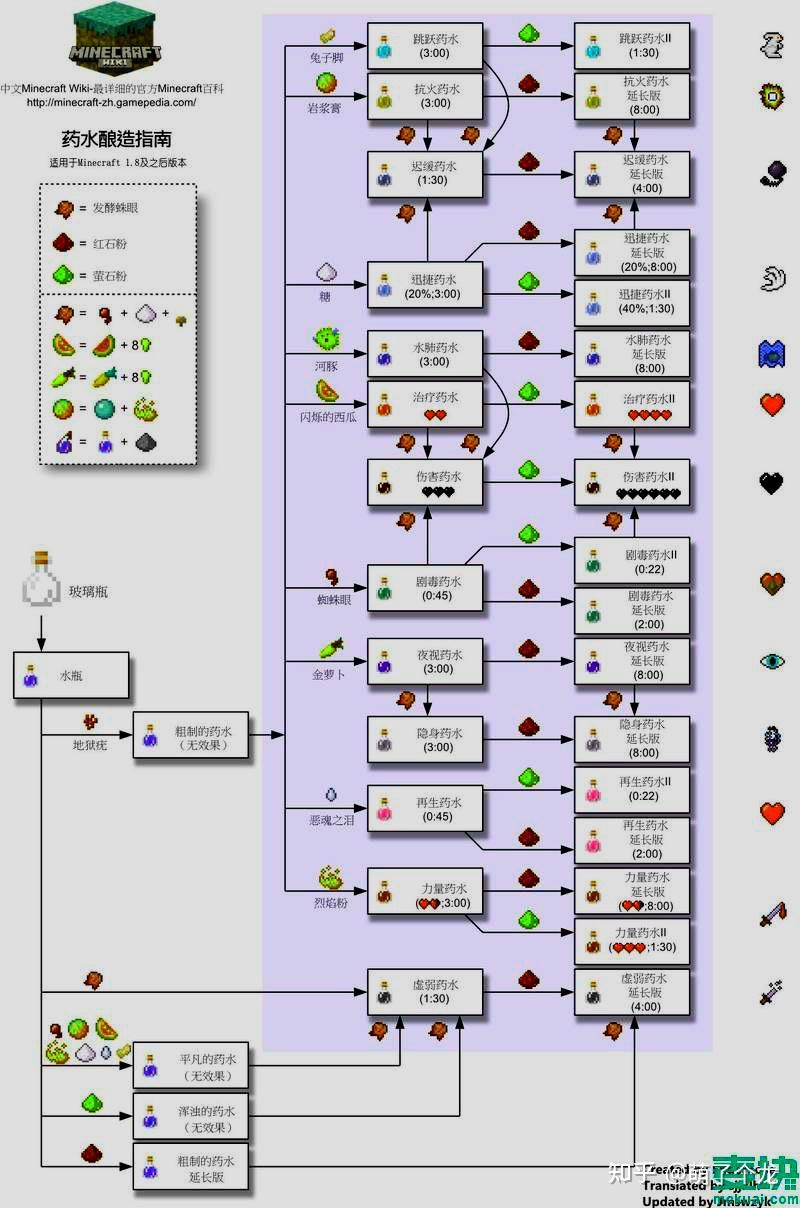
泰拉瑞亚药水合成表包含多种药水,以下是部分常见药水的合成方法恢复药水生命药水可以由微量生命药水+发光蘑菇合成或者由蘑菇+凝胶+空瓶...

玩家在游戏中能自由的打造专属的职业战队,游戏中各种精密额的人物等你来收集,华丽的技能无限释放喜欢就来墨鱼下载站下载吧斗罗虎皇传说手...

1、华为游戏中心充值折扣因活动而异,但确实存在多种优惠方式以下是具体的折扣情况和享受优惠的方法一充值折扣情况 定时折扣华为游戏中心...
一手游剑侠世界3折扣平台 官方平台剑侠世界3的官方平台是玩家购买的首选官方会定期推出首充优惠限时折扣等优惠活动,同时还有各种福利活...