完美世界手游折扣平台(完美世界充值折扣最新活动)
1、二如何获取最高优惠 关注官方渠道 社交媒体关注完美世界官方微信公众号微博等,及时获取充值折扣信息游戏内公告留意游戏内公告,了解...

扫一扫用手机浏览
1、在word文档中将照片填满方框,以下是步骤1打开word文档,选择要插入照片的方框2文档中单击插入选项卡,在单击图片按钮,选择要插入的照片,并单击插入在插入选项卡中3在图片工具选项卡中,在单击右键,选择大小和位置,在弹出的菜单中选择大小,在大小和位置窗口中输入所需的宽度和高度,并;在Word中让图片恰好填满方框且不影响其他表格,可通过调整行距和表格属性实现,具体操作如下开启WORD表格并插入图片打开包含表格的Word文档,在目标单元格中插入图片此时图片四周可能存在空白,未能完全填满单元格设置行距为最小值0磅点击菜单栏“页面设置”右侧的箭头图标,弹出窗口后,在“段落”选项卡;效果展示填充完成后,所有图片会自动适应方框大小,保持整齐排列若需调整图片显示区域,可右键方框选择;在插入菜单栏中打开图片命令插入之后再进行行距调整即可首先打开WORD文档,创建好表格接着在上方的”插入“菜单栏中打开”图片“命令插入图片以后,点击表格左上角带四个方向箭头的符号进行选中在开始菜单栏,点击段落栏右边有箭头的符号在弹出的对话框中,将行距设置为最小值,段前段后;在Word中让照片恰好填满方框,且不借助表格和图片形式进行直观说明,可以按照以下步骤操作首先,确保已经打开了一个Word文档如果还没有创建文档,可以通过点击左上角的“文件”菜单,选择“新建”来创建一个新的文档接下来,准备插入图片,可以直接拖拽图片至文档中,或者通过“插入”菜单选择图片插入方式插入图片后,如果。
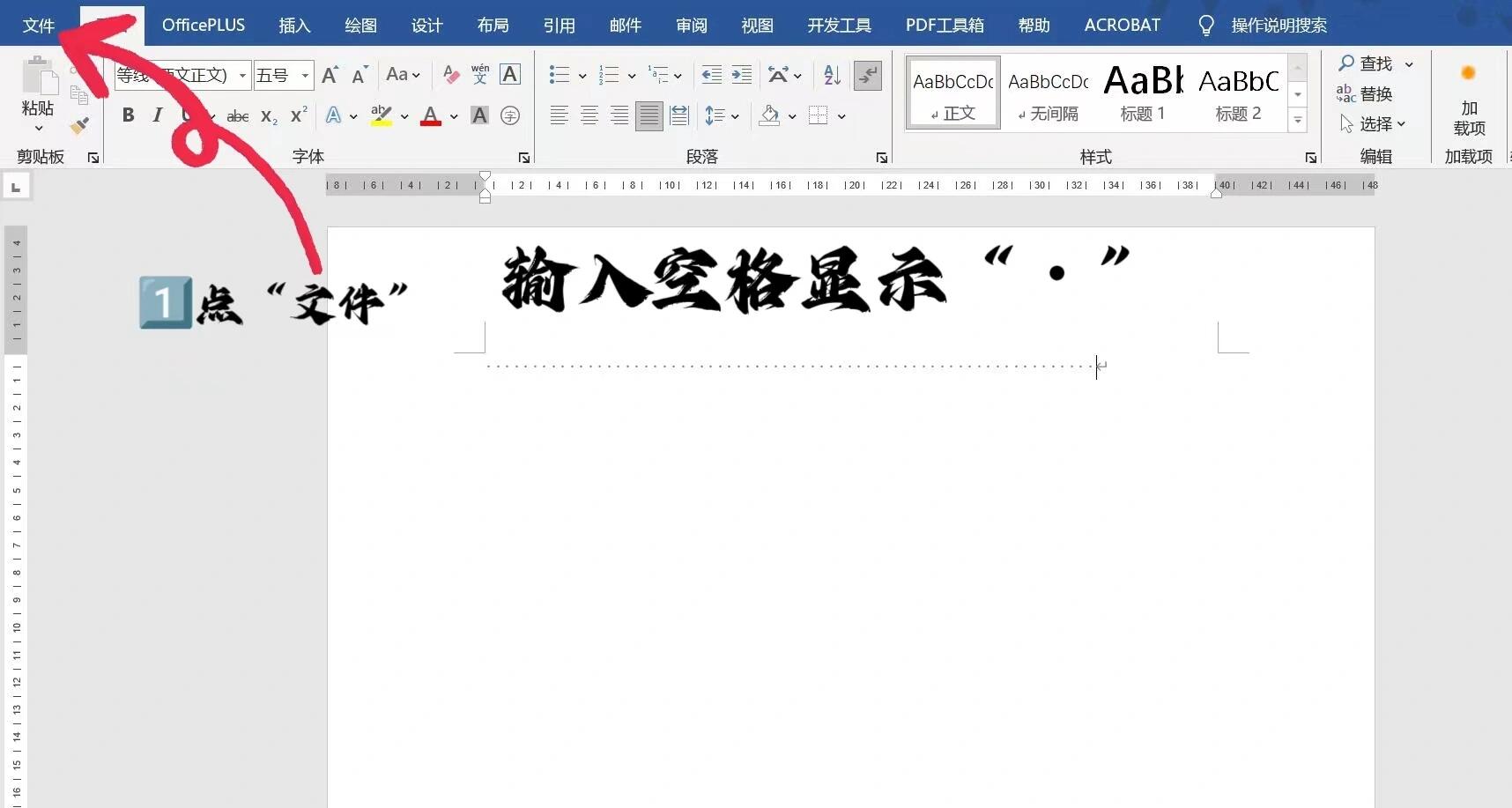
2、Word中插入的图片变成方框,可通过取消“显示图片框”选项来恢复正常显示,具体操作如下打开Word选项;并选择适当的对齐方式这样,图片就会在方框中居中显示,达到更好的视觉效果总的来说,通过调整图片的大小裁剪以及设置图片的填充方式和对齐方式,你可以轻松地在Word中实现照片恰好填满方框的效果这些技巧不仅适用于普通的Word文档编辑,还可以应用于制作海报宣传册等需要精确排版和美观设计的场合;在Word中制作九宫格图片可以通过文本框组合实现,以下是详细步骤新建文档并插入文本框打开Word,点击菜单;打开Word文档并找到文本框首先,确保你已经打开了Word文档,并在其中找到了你想要插入照片的文本框如果还没有文本框,可以先创建一个插入照片点击Word文档上方的“插入”选项卡,然后选择“图片”来插入你想要的照片照片插入后,它可能会比方框大或小,不会自动调整大小来填满文本框选中照片并调整大小选中照片,点击它,它周围会出现一;在word文档里面操作即可步骤如下一先打开一个word文档,以下列表格为例,在插入中找到图片,将图片放在相应的表格中二这时候图片就插图表格中,但是边框都留有一定的距离三点击表格左上方的”+“键四在段落的下拉菜单中选择右下角的箭头下拉菜单五在行距设置值选择最小值和0;Word中部分嵌入式图片显示为方框的解决办法如下单张图片的处理调整图片版式将图片的版式设置为非嵌入型,如“浮于文字上方”,即可显示图片拖动图片到所需位置多张图片的处理Word 2003版本点击菜单“工具”“选项”“视图”,去掉“图片框”前的勾选Word 2007及以上版本点击左。
3、取消勾选“与整张表格相同”,并将左右边距值修改为0此操作可消除单元格与图片之间的默认空白;Word里面图片显示一个方框,通常是因为勾选了“显示图片框”选项,取消勾选该选项即可显示完整图片,具体;1 首先在Word表格中选择需要插入图片的单元格,右键点击,选择“表格属性”2 在弹出的对话框中选择“选项”3 在“选项”中勾选“自动调整大小以适应内容”,然后点击“确定”4 在表格中点击需要插入图片的单元格,然后在Word菜单栏中选择“插入”“图片”5 在弹出的对话框中选择需要插入的图片,然后点击“插入”6 图片会自动适应单元格大小,如;点击方框图标,根据需求设置边框的线型颜色和宽度等参数设置完成后点击确定,所有选中的图片。
4、步骤三锁定图片纵横比在图片工具的格式或大小分组中,找到锁定纵横比选项通常显示为一个小方框图标点击勾选此选项,确保后续调整高度或宽度时,图片比例保持不变,避免变形步骤四手动输入高度值调整大小在高度输入框中直接键入合适的数值单位默认为厘米或磅,取决于Word。
1、二如何获取最高优惠 关注官方渠道 社交媒体关注完美世界官方微信公众号微博等,及时获取充值折扣信息游戏内公告留意游戏内公告,了解...
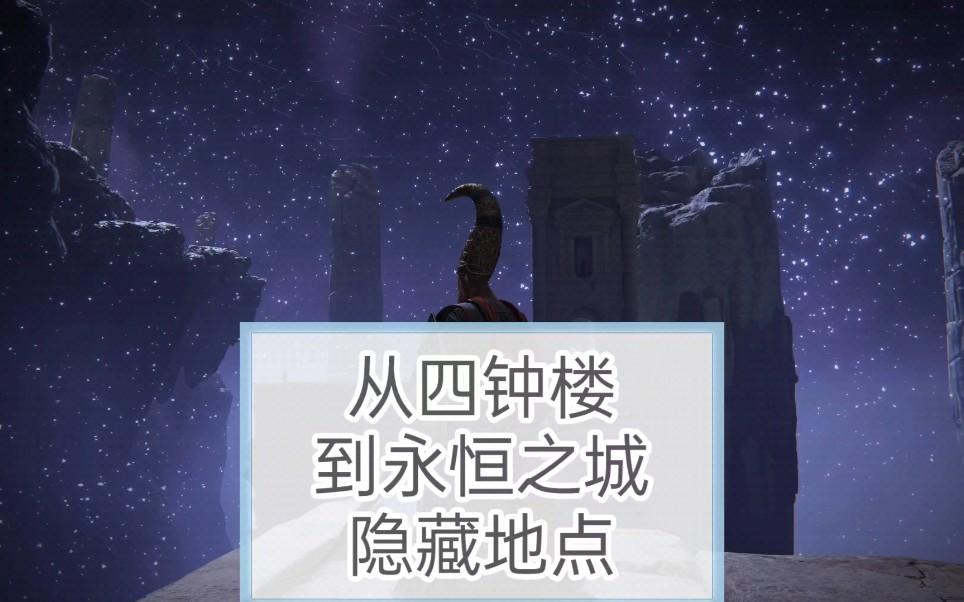
艾尔登法环中前往永恒之城诺克隆恩的路线如下前提条件需要先击败盖利德的BOSS碎星拉塔恩主要路线从宁姆格福东边出发,找到雾林南部,往...
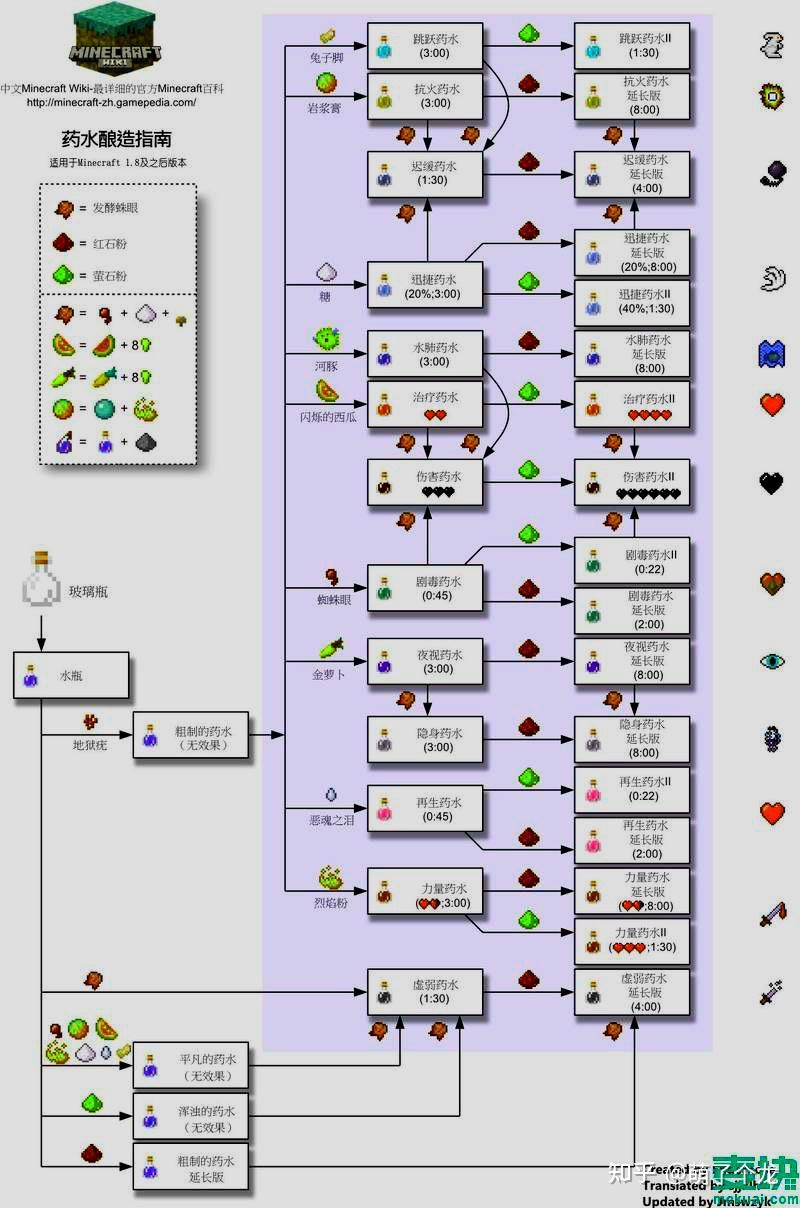
泰拉瑞亚药水合成表包含多种药水,以下是部分常见药水的合成方法恢复药水生命药水可以由微量生命药水+发光蘑菇合成或者由蘑菇+凝胶+空瓶...
玩家在游戏中能自由的打造专属的职业战队,游戏中各种精密额的人物等你来收集,华丽的技能无限释放喜欢就来墨鱼下载站下载吧斗罗虎皇传说手...

1、华为游戏中心充值折扣因活动而异,但确实存在多种优惠方式以下是具体的折扣情况和享受优惠的方法一充值折扣情况 定时折扣华为游戏中心...
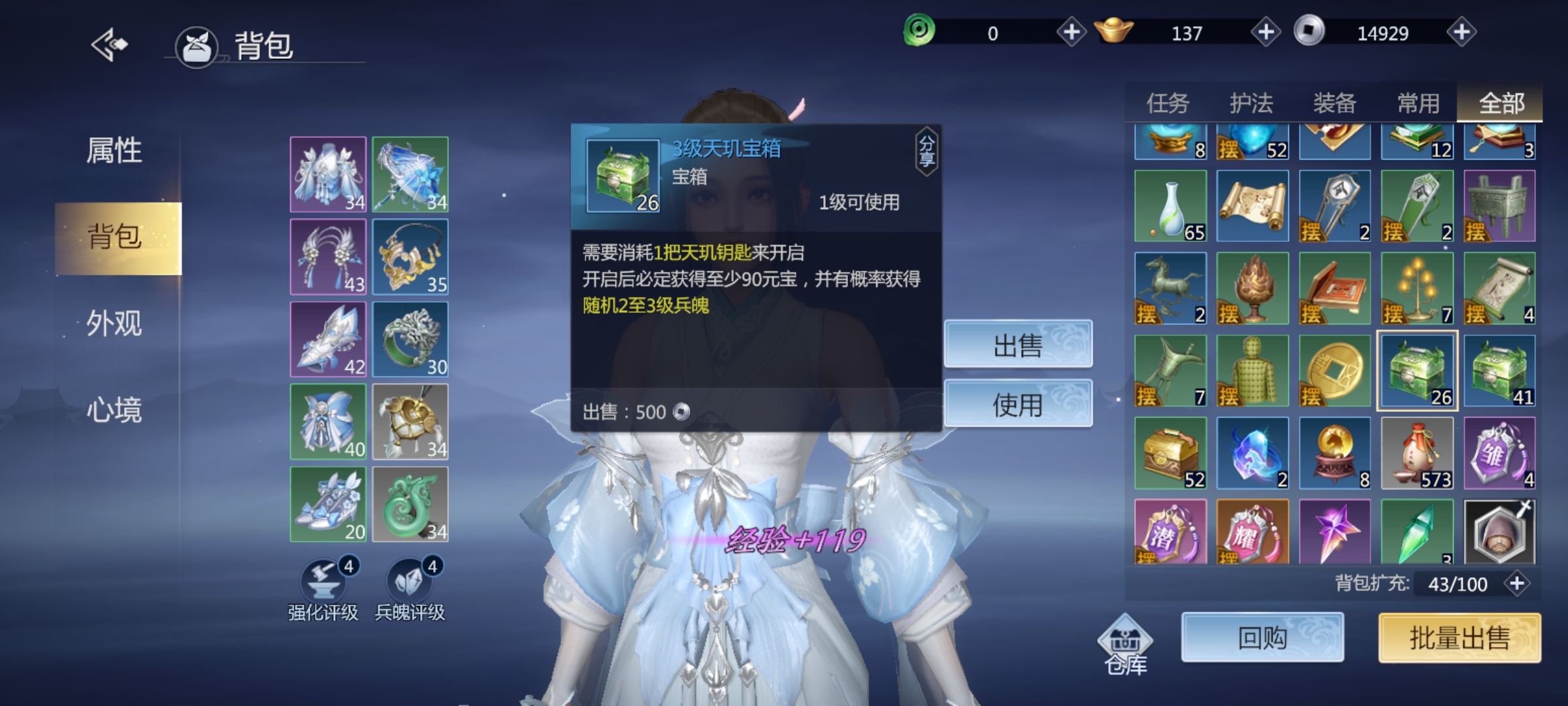
一手游剑侠世界3折扣平台 官方平台剑侠世界3的官方平台是玩家购买的首选官方会定期推出首充优惠限时折扣等优惠活动,同时还有各种福利活...