完美世界手游折扣平台(完美世界充值折扣最新活动)
1、二如何获取最高优惠 关注官方渠道 社交媒体关注完美世界官方微信公众号微博等,及时获取充值折扣信息游戏内公告留意游戏内公告,了解...

扫一扫用手机浏览
1、可以通过以下步骤删除自己收藏的合集打开抖音应用,点击底部菜单栏的我进入个人主页后,点击顶部的收藏或者向下滚动页面找到并点击收藏或合集在收藏列表中找到你想要删除的合集,2删除自己创建并发布的合集如果您是指自己在抖音平台上创建并公开发布的视频合集,则需通过抖音创作服。
2、该app合集删除步骤如下1在浏览器中打开抖音创作服务平台,在其中找到并点击“内容管理”选项2在“内容管理”中找到并点击“合集管理”,打开一个对话框3在对话框中,选择需要移除的合集,点击“移除合集”按钮4确认你要移除这个合集,点击“确定”按钮,这样合集就被成功删除。
3、打开收藏列表并定位合集打开抖音APP,进入收藏列表,点击“合集”图标选择要删除的合集进入合集列表。
4、进入收藏列表并打开视频合集打开手机中的抖音精选APP,在界面中找到并进入“收藏”功能入口,浏览收藏列表。
5、1打开抖音应用程序并登录到自己的账号2点击屏幕下方的“我”选项,进入个人主页3在个人主页中,找到你想要删除合集标签的视频,并点击进入该视频的详情页面4在视频详情页面中,点击屏幕上方的“合集”标签5在合集页面中,找到你想要删除的合集标签,并长按它6在弹出的菜单中,选择。
6、在抖音精选APP中删除收藏合集,需进入收藏列表取消收藏,具体操作如下进入收藏列表打开桌面上的抖音。
7、要删除抖音的收藏合集,请按照以下步骤操作1 打开抖音应用,并登录你的账号2 在底部导航栏中,点击右下角的“我”图标,进入个人主页3 在个人主页中,点击右上角的三个点图标,进入设置页面4 在设置页面中,选择“隐私设置”5 在隐私设置页面中,找到“收藏合集”选项,并点击进入。
8、在抖音精选APP中删除收藏合集,可按以下步骤操作第一步进入收藏列表并打开视频合集打开抖音精选APP。
9、抖音删除合集的过程可以分为几个步骤首先,你需要在浏览器中找到并打开抖音创作服务平台在该平台的首页,找到并点击“内容管理”选项接着,在内容管理页面中,点击“合集管理”功能在合集管理页面,你可以看到所有已创建的合集选择你需要删除的合集,点击删除按钮即可完成操作另一种方法是直接。
10、抖音移除合集需通过抖音创作服务平台操作,具体步骤如下输入网址在浏览器地址栏中输入抖音创作服务平台网址,进入平台界面登录账号点击页面中的“登录”按钮,使用抖音账号完成登录进入合集管理在导航栏中选择“内容管理”,点击“合集管理”选项,系统将弹出合集列表对话框选择并移除合集在对话框中勾选需要移除的合集,点击“。
11、添加视频选择需要添加到合集的视频可以在“已发布”或“草稿箱”中挑选,选中视频后,点击“添加到合集”完成创建添加完毕后,点击“完成”,即可成功创建合集查看和管理合集返回个人主页,点击“合集”模块,即可查看和管理已创建的合集二抖音合集标题删除不了的原因及解决方法遇到合集标题。
12、抖音网页版移除视频合集的步骤如下一登录上网 打开抖音网页版,使用抖音APP扫描屏幕上的二维码完成。
13、打开抖音 2在我的页面点击收藏,进入音频合集 3打开管理选项 4然后点击删除收藏夹即可 二音频合集怎么编辑音频合集的编辑可以分为四个主要步骤1收集筛选和分类音频素材2剪辑处理和混音音频素材3设计组织和安排音频素材的顺序和流程4添加音效特效和主旨内容在整个编辑过程。
14、用户权益保障措施 内容下载权限已购买付费内容的用户可在抖音客户端内下载保存相关视频,避免因功能下线导致内容丢失退款机制用户针对已购买内容的退款需求由平台全额承担,无需与创作者协商,退款流程通过抖音官方渠道直接处理创作者自主权创作者可自行选择删除或下架已发布的合集,平台不强制保留。
15、没有办法进行直接的全部删除,所以可以采用一个一个的删除掉,也就是点进去作品,找到三个点的那个位置,点击就可以进行作品的删除。

16、抖音网页版从合集中移除作品,可按以下步骤操作登录上网打开抖音APP扫描网页版二维码完成登录进入。
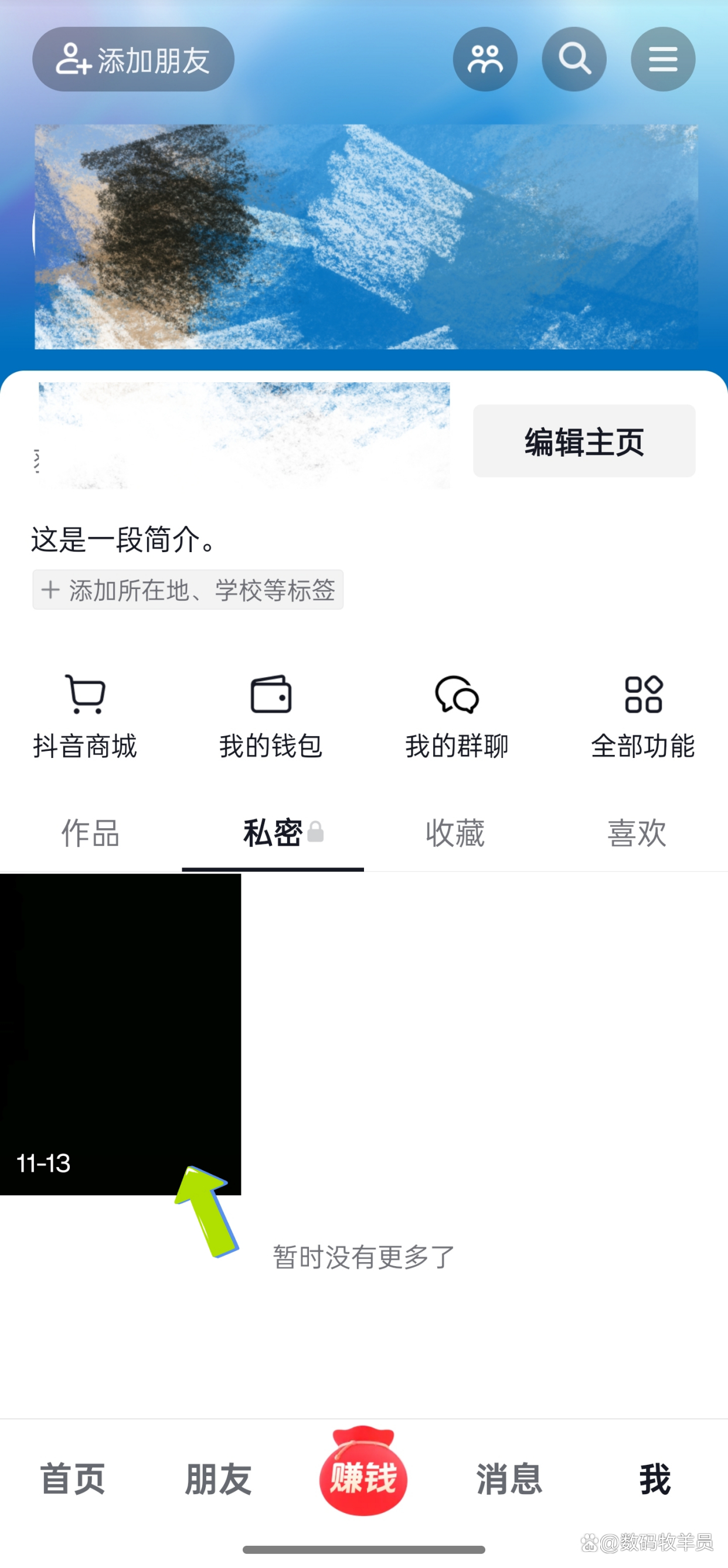
17、抖音收藏删除的最简单方法如下1 进入个人主页并打开收藏列表打开抖音APP后,点击右下角我进入个人主页,再点击顶部收藏选项,即可查看所有已收藏的内容包括视频合集商品等2 定位需删除的收藏内容在收藏列表中,找到需要取消收藏的视频或合集,点击进入播放界面3 取消收藏操作在。
18、删除抖音收藏的视频,可按以下步骤操作步骤一进入收藏页面打开抖音APP,点击底部导航栏的“我”。
1、二如何获取最高优惠 关注官方渠道 社交媒体关注完美世界官方微信公众号微博等,及时获取充值折扣信息游戏内公告留意游戏内公告,了解...
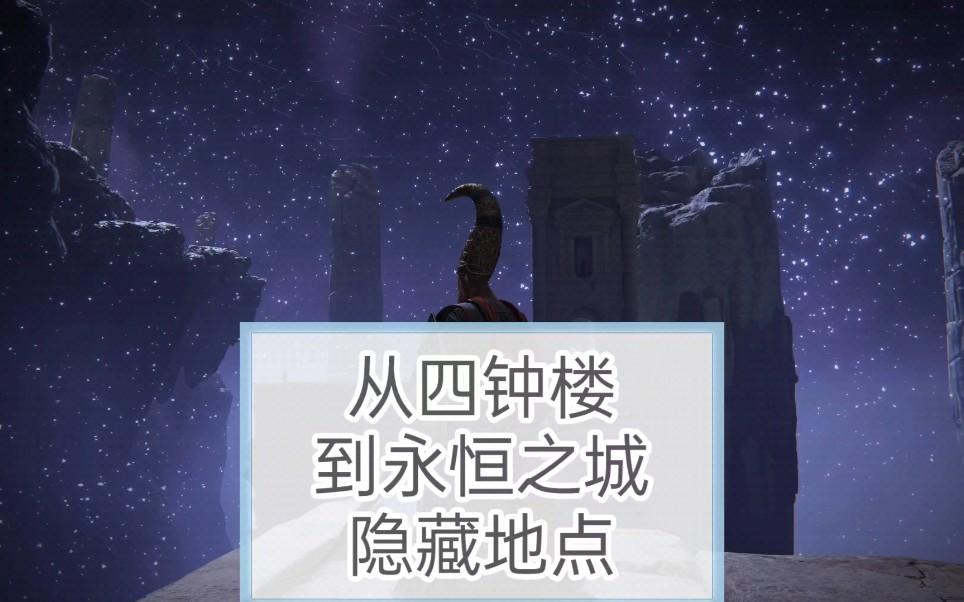
艾尔登法环中前往永恒之城诺克隆恩的路线如下前提条件需要先击败盖利德的BOSS碎星拉塔恩主要路线从宁姆格福东边出发,找到雾林南部,往...
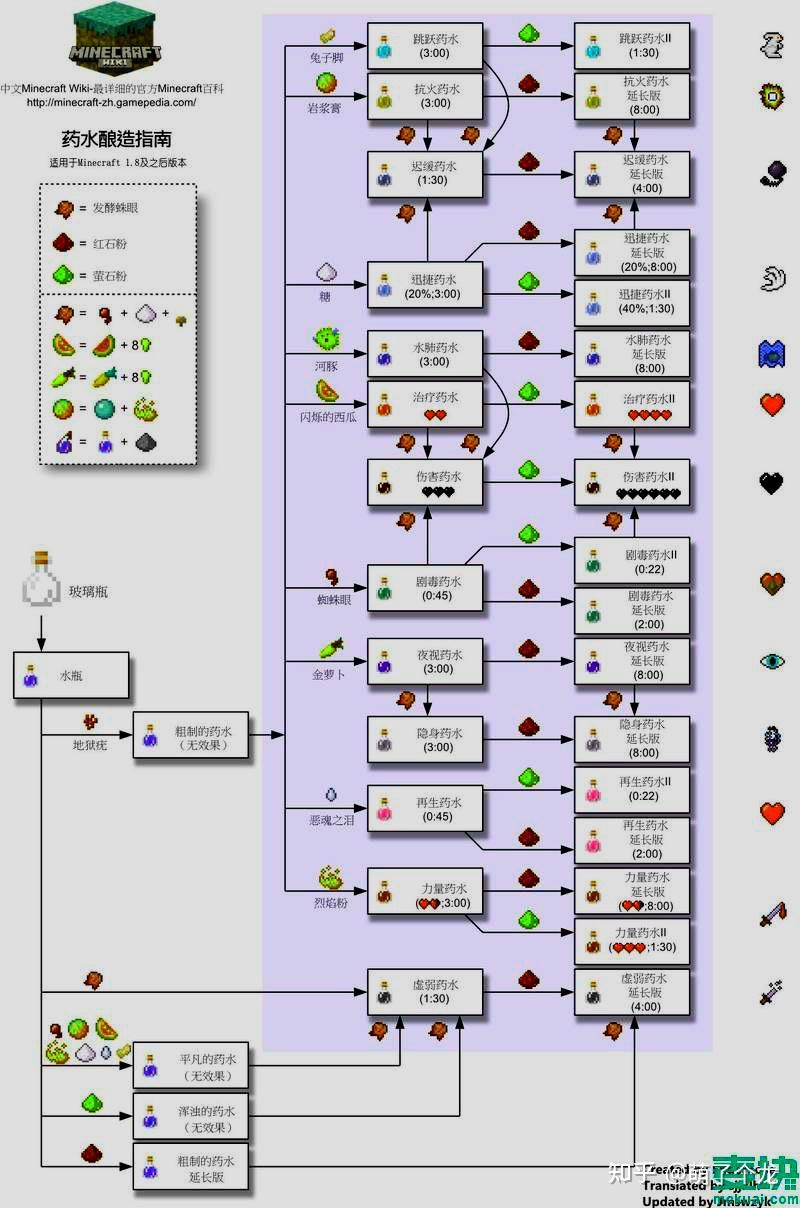
泰拉瑞亚药水合成表包含多种药水,以下是部分常见药水的合成方法恢复药水生命药水可以由微量生命药水+发光蘑菇合成或者由蘑菇+凝胶+空瓶...
玩家在游戏中能自由的打造专属的职业战队,游戏中各种精密额的人物等你来收集,华丽的技能无限释放喜欢就来墨鱼下载站下载吧斗罗虎皇传说手...

1、华为游戏中心充值折扣因活动而异,但确实存在多种优惠方式以下是具体的折扣情况和享受优惠的方法一充值折扣情况 定时折扣华为游戏中心...
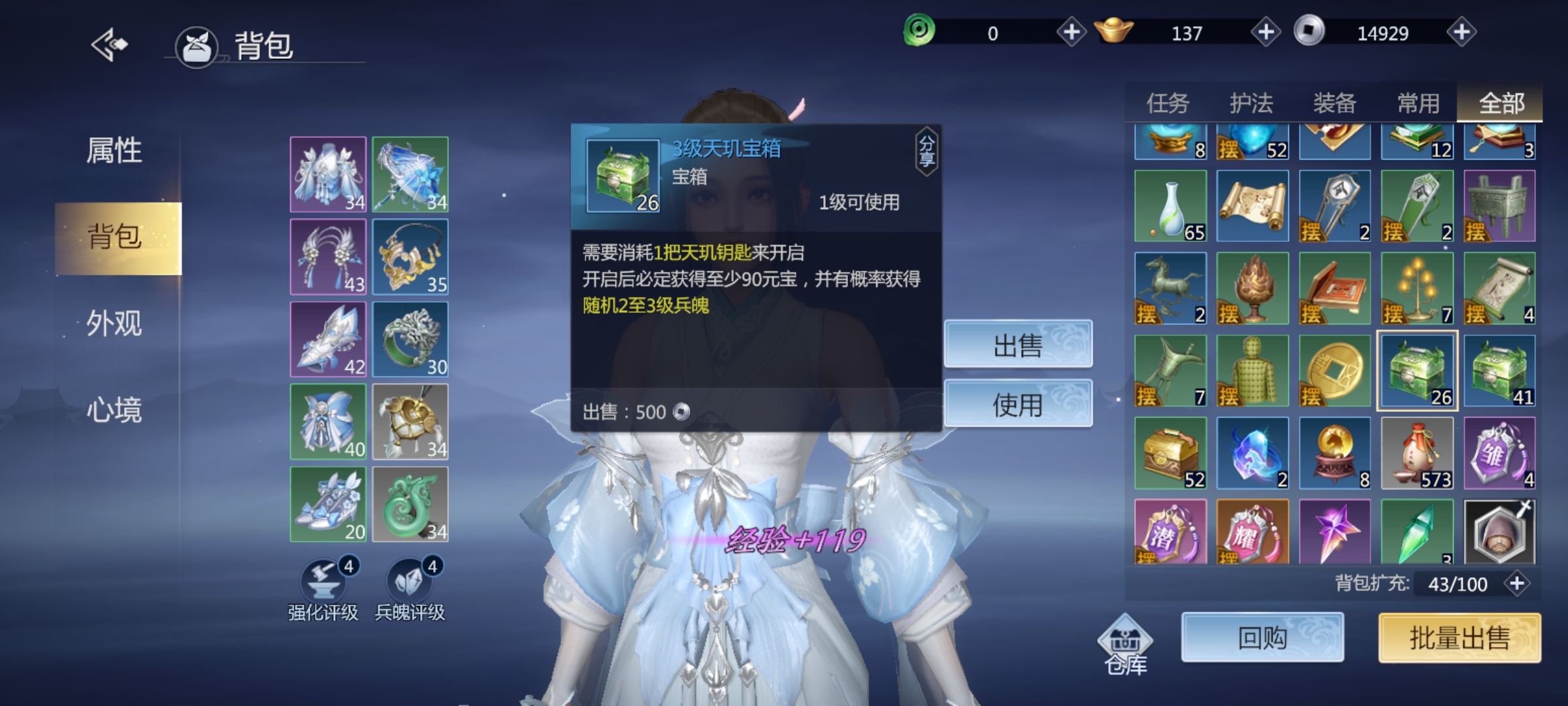
一手游剑侠世界3折扣平台 官方平台剑侠世界3的官方平台是玩家购买的首选官方会定期推出首充优惠限时折扣等优惠活动,同时还有各种福利活...