完美世界手游折扣平台(完美世界充值折扣最新活动)
1、二如何获取最高优惠 关注官方渠道 社交媒体关注完美世界官方微信公众号微博等,及时获取充值折扣信息游戏内公告留意游戏内公告,了解...

扫一扫用手机浏览
在Excel中自动排序123即自动填充序号可通过以下步骤实现步骤1输入起始序号打开Excel表格,在需要填充序号的列首行如A1单元格输入数字 1步骤2拖动填充柄选中输入“1”的单元格,将鼠标移至单元格右下角,当光标变为黑色“十字”标记填充柄时,按住鼠标左键向下拖动至目标行数如拖动;1首先在电脑中打开excel2然后在编号列输入“1”3移动鼠标到表格右下加,使鼠标变成一个黑色。
表格中的数字已经按照123的排序方式,自动排序完成了这就是excel自动排序的方法,你学会了吗;选中数据单元格首先选中包含数字123或需要排序的数字序列的单元格区域若数据分散在不同位置,可。
word表格序号自动排序123的方法1打开word打开电脑,然后在word软件打开准备好带表格的word文件,在word文档中用鼠标选择需要填充序号的单元格选项2选择开始在word页面上方找到并点击选择开始选项,然后找到自动编号的图标选项然后找到适合的序号样式,然后找到并点击自定义编号选项3进入自。
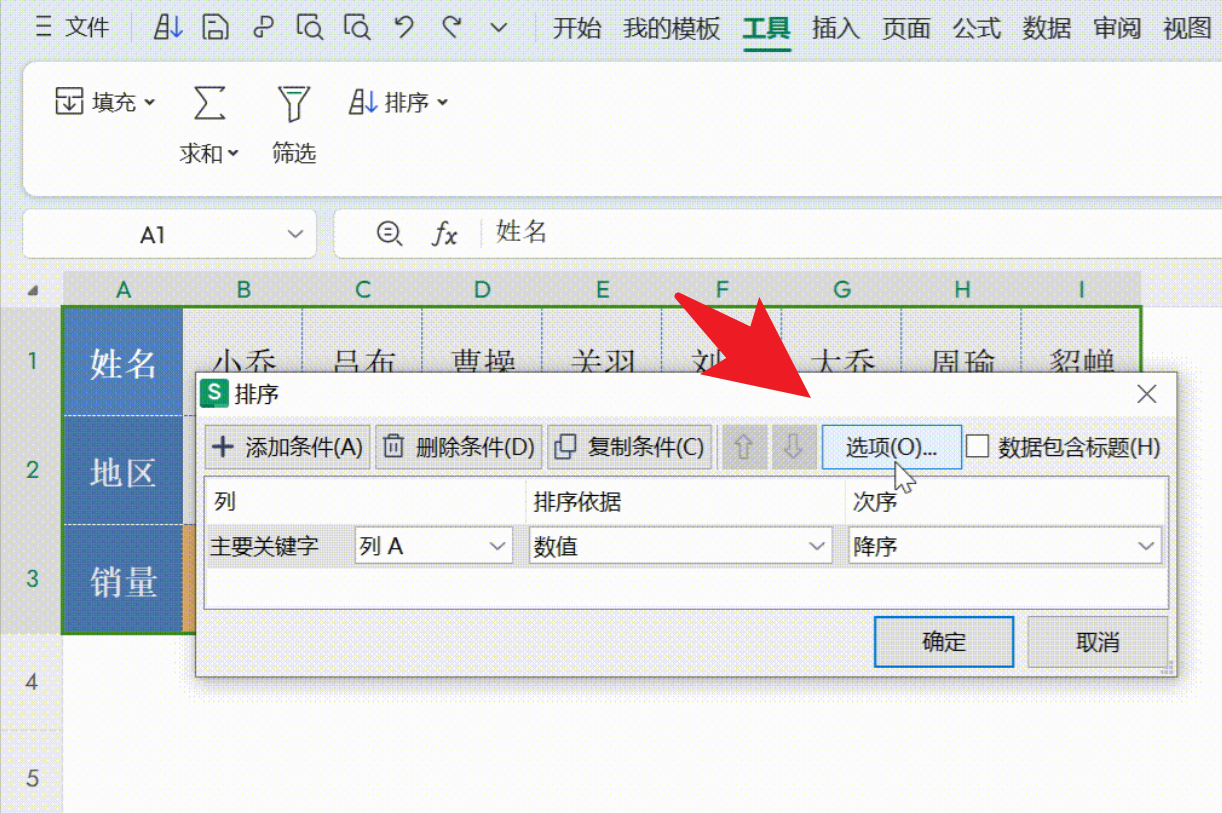
1、答案在Excel表格中,可以通过简单的拖拽或使用排序功能实现自动排序具体操作步骤如下详细解释1 手动拖拽排序 步骤一打开Excel表格,找到需要排序的数字列步骤二用鼠标选中第一个数字此时,鼠标悬停在该单元格右下角的小黑点上,鼠标指针会变成十字箭头按住鼠标左键并向下拖动,直到所有。
2、在Excel表格中,可以通过以下两种方法实现自动排序1231 手动拖拽排序 步骤 打开Excel表格,找到需要排序的数字列 用鼠标选中第一个数字单元格,此时鼠标悬停在该单元格右下角的小黑点上,鼠标指针会变成十字箭头 按住鼠标左键并向下拖动,直到覆盖所有需要排序的数字单元格 松开鼠标。
3、点击排序双击单元格右下角进行填充,再单击鼠标右键,点击“排序”,点击“升序”,再点击“排序”按钮。
4、在 Excel 表格中自动排序数字123升序或降序,可通过以下步骤完成步骤 1选择数据范围突出显示需要排序的整列数据包括标题行若需排序特定区域,可仅选中该区域注意若数据包含标题,需在后续步骤中勾选“数据包含标题”,避免标题被参与排序步骤 2进入“数据”选项卡在 Excel 顶部菜单。
5、在Excel中自动排序123的方法如下方法一使用Ctrl键和填充键 输入起始数字在Excel表格的一个空白单元格中输入数字1按住Ctrl键并拉动填充键按住Ctrl键,然后拉动数字1所在单元格右下角的填充键,选中需要填充的其他空白单元格自动填充Excel会根据第一个单元格的数字,按照顺序自动填充选中的单元。
6、点击数据选项,眼前豁然开朗,两种排序方式升序与降序,如同天平的两端,清晰可见对于你想要的123排列,选择升序按钮,仿佛按下了一键魔法,数字们立刻按照123的顺序井然有序,无论是1在前,2在中,3在后,一切都在你的掌控之中这就是Excel表格排序的简单而高效的方法,让你的数据世界从此有序。
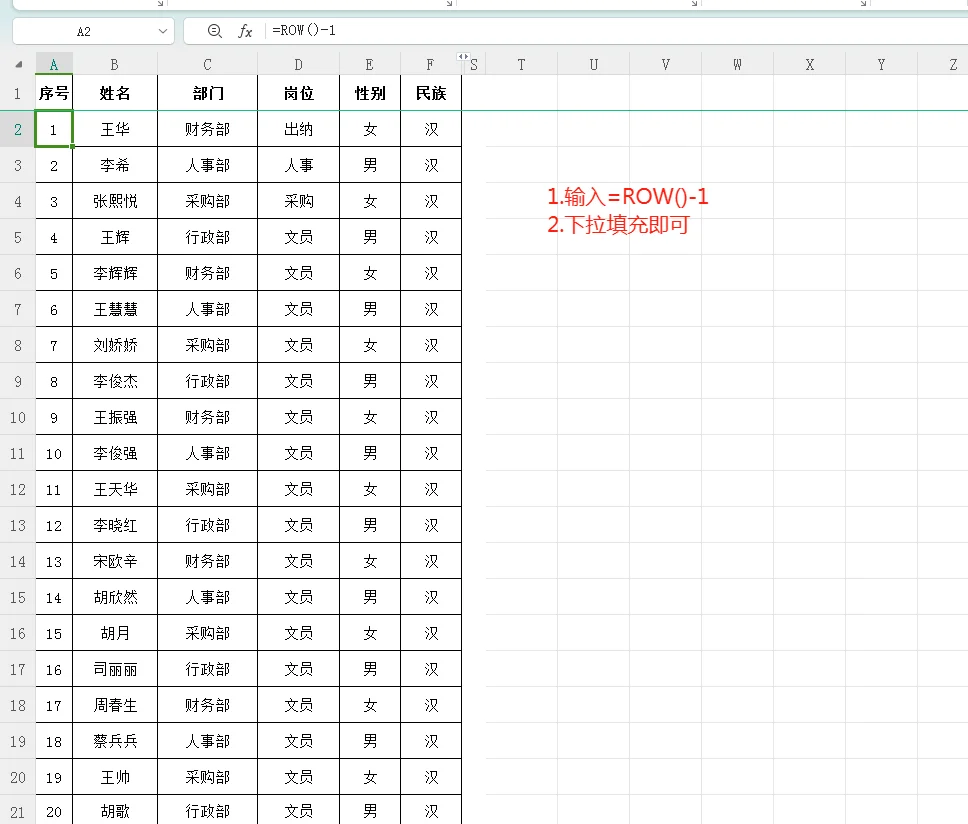
Excel表格中实现自动排序123的常用方法是使用ROW函数结合起始行数的调整,或者简单的拖动填充柄方法一基本的拖动填充柄方法 在Excel中,选中一个单元格并输入“1”鼠标移动到这个单元格的右下角,当鼠标指针变成一个小十字填充柄时,按住鼠标左键向下拖动,即可自动填充序列填充后,可以点击。
在Excel中自动排序123即自动填充序号,可按照以下步骤操作打开表格启动Excel软件,打开需要排序。
在Excel中自动排序123的方法为输入起始数字后,通过拖动单元格右下角的填充柄加号图标实现序列填充 具体操作步骤如下输入起始数字在目标单元格如A1中输入数字1,作为序列的起始值激活填充柄将鼠标指针移动至该单元格右下角,待指针变为黑色十字形即填充柄时,按住鼠标左键拖动。
在Excel中筛选后自动排序123,可以通过以下几种方法实现方法一,使用填充柄在筛选后的数据区域中的第一个目标单元格中输入起始序号如1,然后拖动该单元格右下角的填充柄至最后一个目标单元格,松开鼠标后选择“填充序列”即可如果希望更加明确,也可以先在第一二个目标单元格中输入起始的两个序号如1和2,然后选中这两个。
1、二如何获取最高优惠 关注官方渠道 社交媒体关注完美世界官方微信公众号微博等,及时获取充值折扣信息游戏内公告留意游戏内公告,了解...
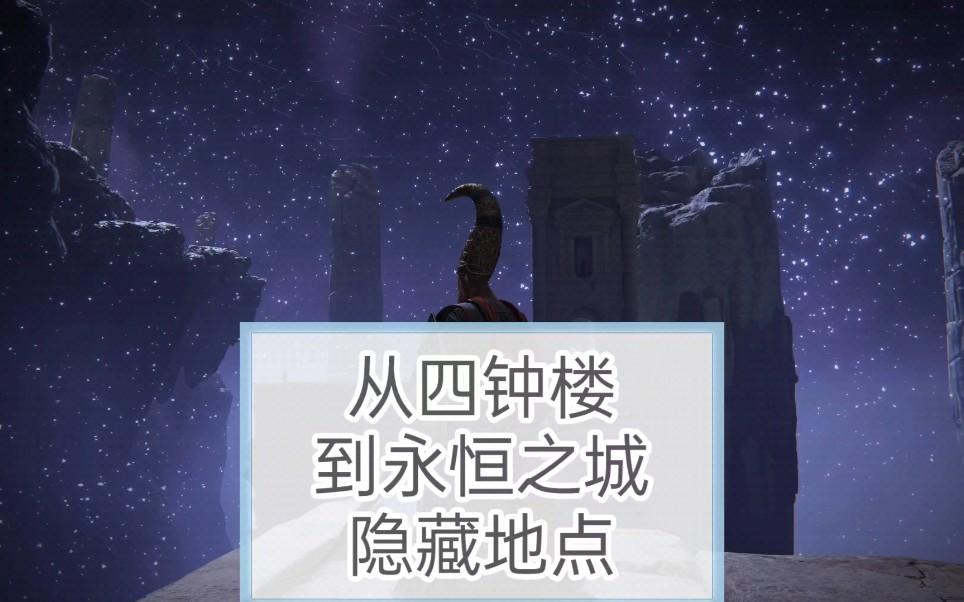
艾尔登法环中前往永恒之城诺克隆恩的路线如下前提条件需要先击败盖利德的BOSS碎星拉塔恩主要路线从宁姆格福东边出发,找到雾林南部,往...
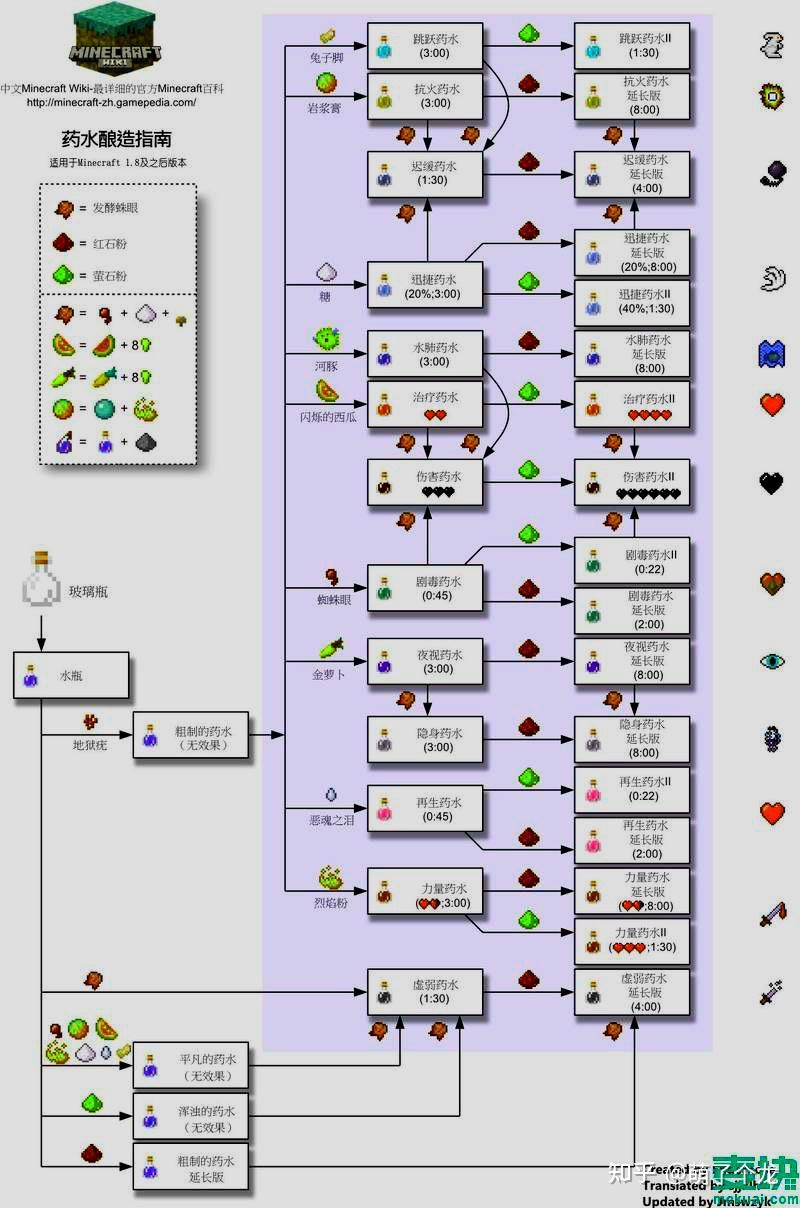
泰拉瑞亚药水合成表包含多种药水,以下是部分常见药水的合成方法恢复药水生命药水可以由微量生命药水+发光蘑菇合成或者由蘑菇+凝胶+空瓶...

玩家在游戏中能自由的打造专属的职业战队,游戏中各种精密额的人物等你来收集,华丽的技能无限释放喜欢就来墨鱼下载站下载吧斗罗虎皇传说手...

1、华为游戏中心充值折扣因活动而异,但确实存在多种优惠方式以下是具体的折扣情况和享受优惠的方法一充值折扣情况 定时折扣华为游戏中心...
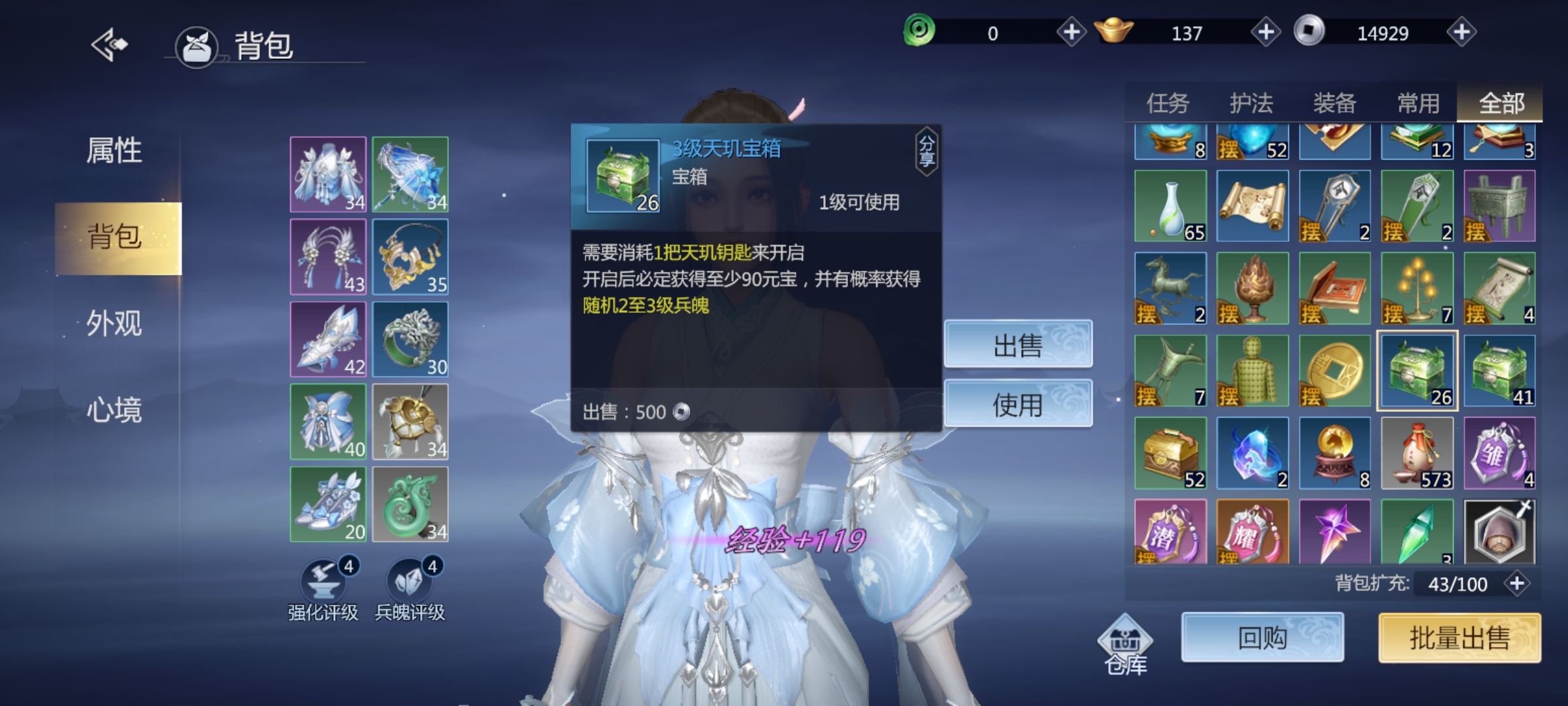
一手游剑侠世界3折扣平台 官方平台剑侠世界3的官方平台是玩家购买的首选官方会定期推出首充优惠限时折扣等优惠活动,同时还有各种福利活...